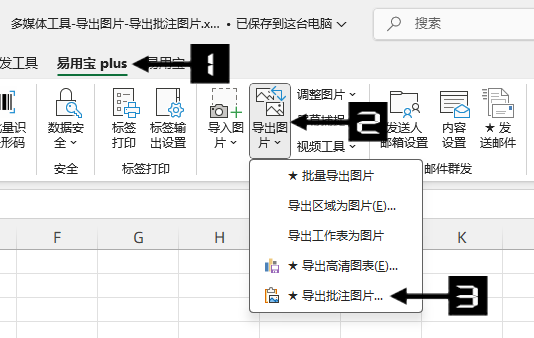
操作方法:
单击【易用宝plus】→【导出图片】→【导出批注图片】。
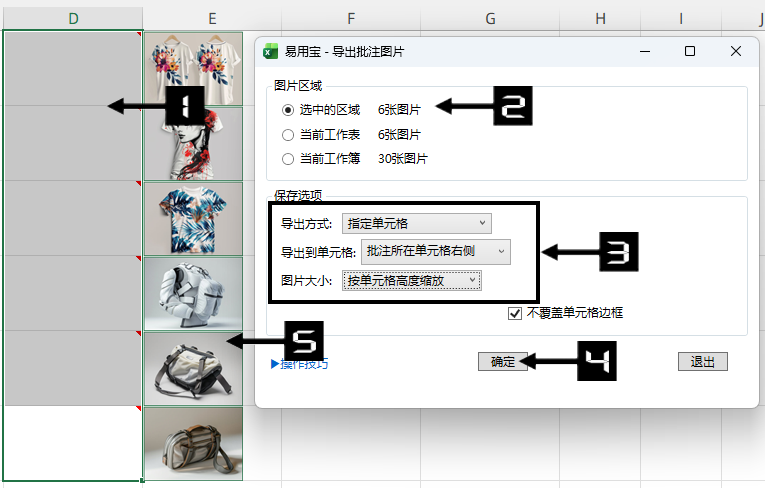
1、导出选中的区域批注图片 #
① 图片区域:选择选中的区域。
② 导出方式:选择指定单元格。
③ 导出到单元格:选择批注所在单元格右侧。
④ 图片大小:按单元格高度缩放。
⑤ 单击【确定】。
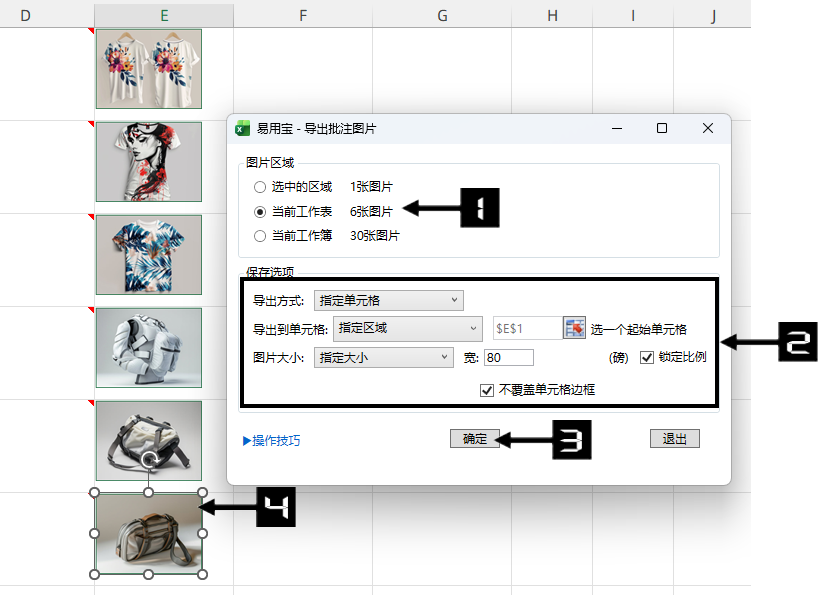
2、导出当前工作表批注图片 #
① 图片区域:选择当前工作表。
② 保存选项:导出方式选择指定单元格,导出到选择指定区域单元格,设置图片大小。
③ 导出:单击【确定】,即可导出批注图片到指定单元格。
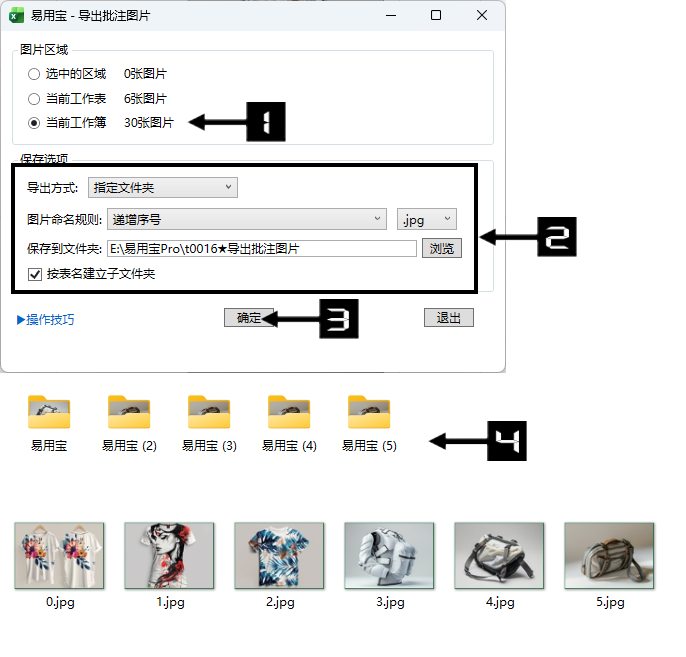
3、导出当前工作簿批注图片 #
① 图片区域:选择当前工作簿。
② 导出方式:选择指定文件夹,选择图片列明规则和图片格式,单击【浏览】选择保存文件夹,勾选安表明创建子文件夹。
③ 单击【确定】,即可导出批注图片到指定文件夹。