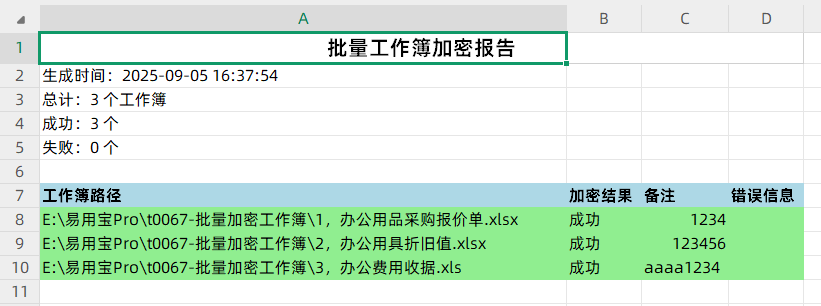
可以对多工作簿文件通过新建手工输入密码,或通过导入密码,编辑添加文件,完成批量加密工作簿。
操作方法:
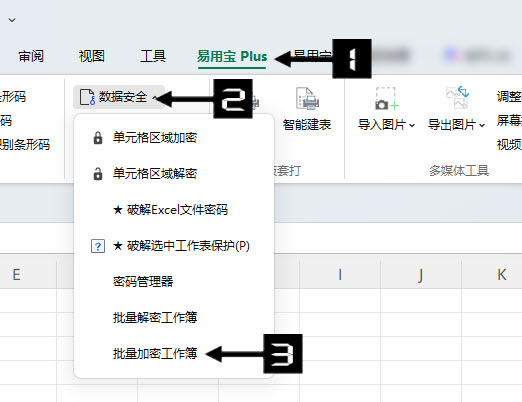
单击【易用宝Plus】→【数据安装】→【批量加密工作簿】。
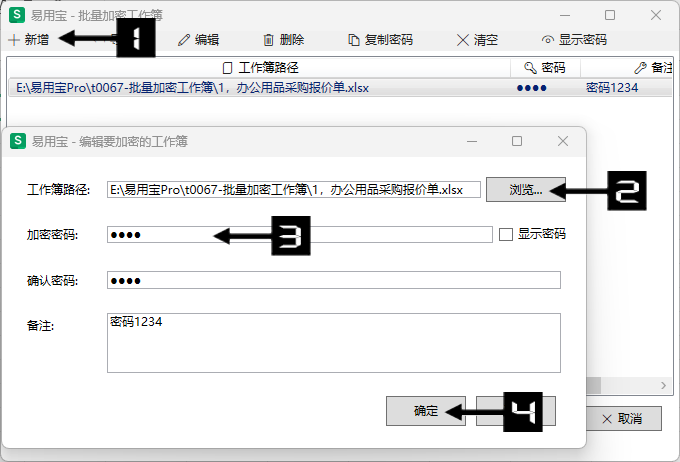
1、新建批量加密工作簿
单击【新建】→【浏览】,选择加密的工作簿文件,输入加密密码,确认密码,单击【确定】。
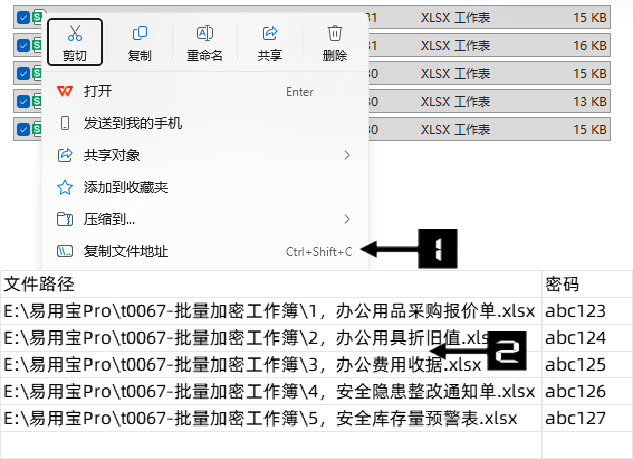
2、 从Excel文件中导入
① 选择要加密的文件,右键复制文件地址。
② 将文件地址粘贴到工作表中,在第2列设置密码。
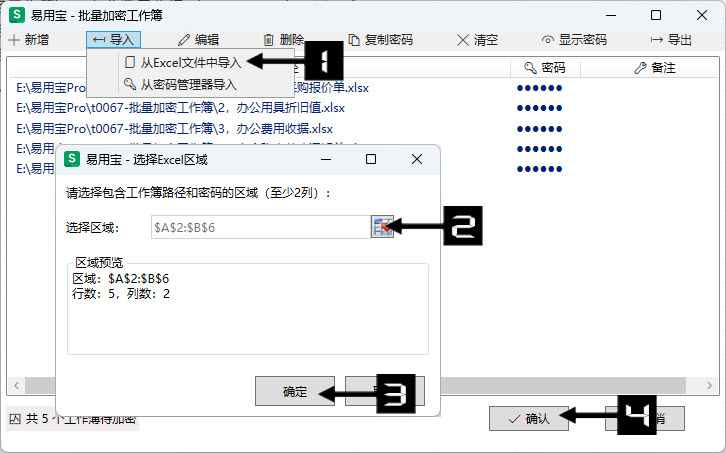
① 单击【导入】,选择从【Excel文件导入】
② 选择文件夹路径和密码区域。
③ 单击【确定】导入文件路径和密码。
④ 单击【确定】完成批量加密工作簿。
3、导入密码批量加密工作簿
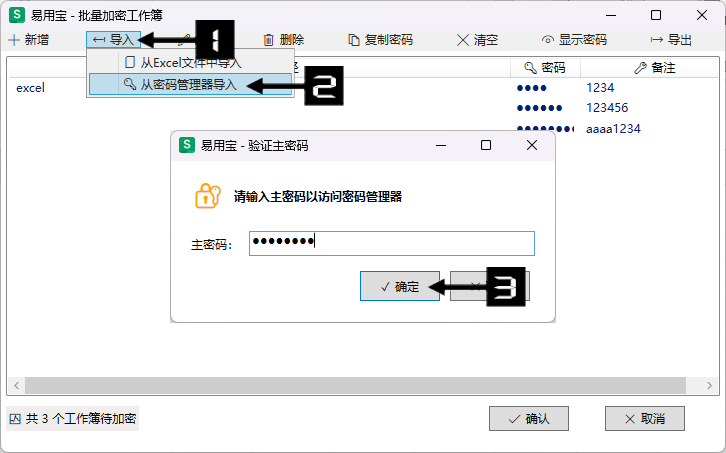
① 单击【导入】,从Excel文件导入或密码管理器导入;
② 从密码管理器导入需要输入密码管理器主密码,单击【确定】;
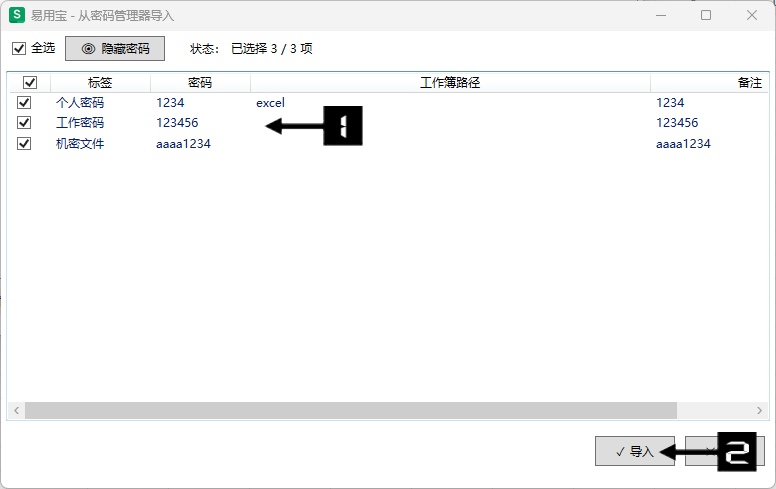
③ 选择需要的密码,单击【导入】;
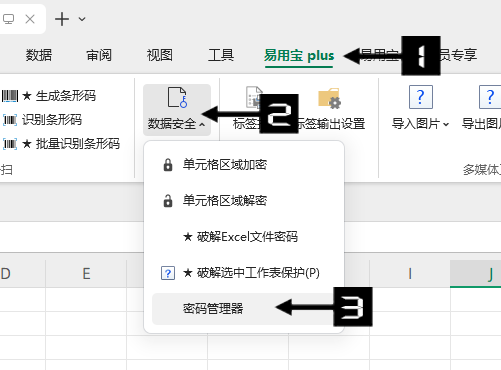
④ 密码管理器设置入口。
4、编辑添加批量加密工作簿文件
选中导入的密码。单击【编辑】→【浏览】,选择需要加密的工作簿文件,单击【确定】。
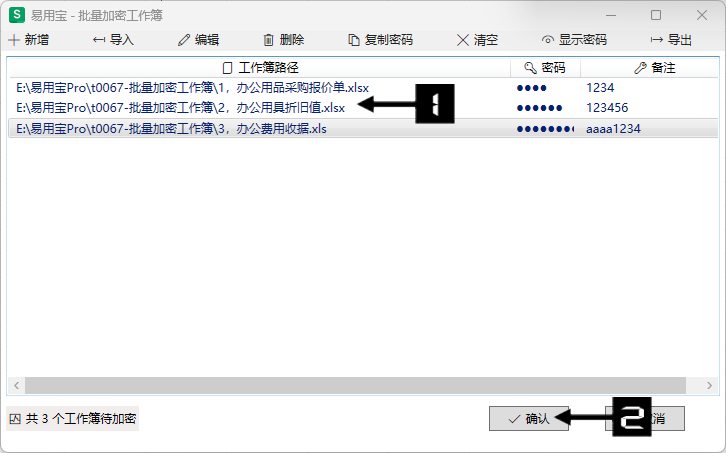
5、批量加密工作簿文件
①通过新建或导入密码,编辑添加了文件,单击【确定】,完成批量加密工作簿。
② 完成批量加密工作簿后创建批量工作簿加密报告。